


Recevoir un paiement
1. Comprendre les paiements clients
Recevoir un paiement client vous permet d'enregistrer, sur une facture client précise, un montant que votre client a réglé. Cet enregistrement met à jour le statut de paiement de la facture.
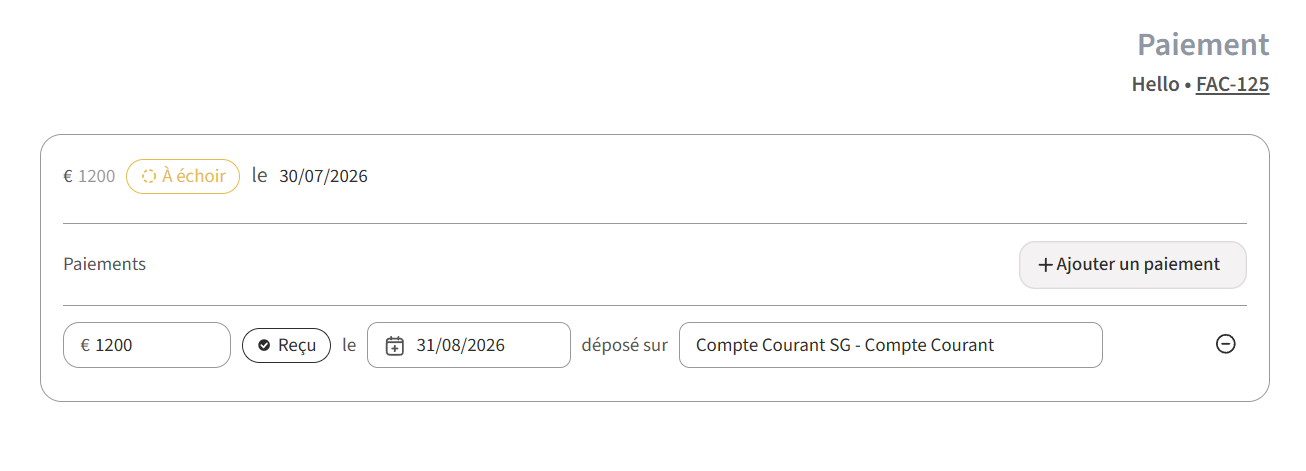
Cette fonctionnalité ne se limite pas à « marquer une facture comme payée » : elle vous permet de conserver, pour chaque règlement reçu, la date, le montant, le moyen de paiement, le compte bancaire de réception et une référence, et de suivre l'évolution du montant restant à régler au fil des règlements, y compris lorsque plusieurs règlements sont nécessaires pour régler entièrement une même facture.
Recevoir un paiement s'utilise directement depuis la facture client concernée.
2. Accéder à Recevoir un paiement
- Emplacement de départ : la facture client concernée, une fois celle-ci ouverte.
- Action à réaliser : dans le menu Actions de la facture, sélectionnez Paiement.
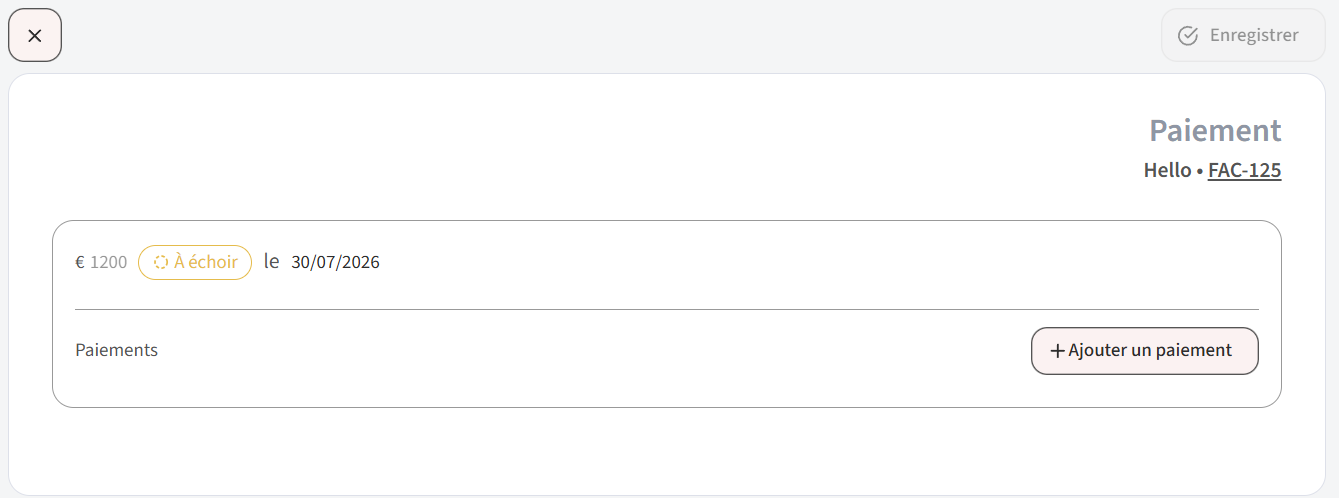
- Résultat : une fenêtre Paiement s'ouvre, dans laquelle vous saisissez les informations du règlement.
3. Identifier la facture client concernée
Le paiement que vous enregistrez est associé à la facture depuis laquelle vous avez lancé l'action Recevoir un paiement : ouvrez donc la facture concernée avant de lancer cette action.
4. Saisir le montant du paiement
Le montant du paiement est un champ obligatoire. Il doit être supérieur à 0. Le montant se saisit dans la devise de la facture concernée.
Ce montant vient s'appliquer sur le premier montant restant à régler sur la facture.
5. Saisir la date du paiement
La date du paiement est un champ obligatoire : vous devez indiquer la date à laquelle le paiement a été reçu.
6. Choisir le moyen de paiement
Vous pouvez préciser le moyen par lequel le règlement a été reçu. Ce champ est facultatif. Les moyens de paiement proposés incluent notamment :
- Carte Bancaire
- Espèce
- Prélèvement
- Virement
- Chèque Cadeau
- Avoir
- Autres
7. Choisir le compte bancaire de réception
Vous pouvez indiquer sur quel compte bancaire le paiement a été reçu. Ce champ est facultatif.
Si le compte souhaité n'existe pas encore, vous pouvez en créer un nouveau depuis ce champ.
8. Ajouter une référence de paiement
Vous pouvez ajouter une référence de paiement (par exemple une référence de virement ou de relevé bancaire). Ce champ est libre et facultatif.
9. Enregistrer le paiement
Une fois les informations saisies, sélectionnez Enregistrer pour enregistrer le paiement sur la facture concernée.
10. Effet sur la facture client
Une fois un paiement enregistré sur une facture :
- il vient s'appliquer sur le premier montant restant à régler sur la facture ;
- le statut de paiement de la facture est mis à jour pour refléter le règlement reçu ;
- tant qu'il reste un montant à régler sur la facture, l'action Recevoir un paiement continue d'être proposée pour enregistrer un règlement complémentaire ;
- une fois qu'il ne reste plus rien à régler sur la facture, elle indique que le paiement a été reçu en totalité, et l'action Recevoir un paiement n'est plus proposée.
Le statut de paiement de la facture (lié au montant réglé) et le statut du document de la facture (son état dans son propre cycle de vie, par exemple brouillon ou finalisée) sont deux informations distinctes, qui évoluent séparément.
11. Paiements complets et partiels
Le montant que vous enregistrez peut correspondre à la totalité de ce qui reste à régler sur la facture, ou à une partie seulement (paiement partiel) :
- s'il ne reste plus rien à régler sur la facture après ce paiement, son statut de paiement indique qu'elle est réglée en totalité, et l'action Recevoir un paiement n'est plus proposée ;
- s'il reste encore un montant à régler après ce paiement, son statut de paiement indique qu'elle est partiellement réglée, et l'action Recevoir un paiement reste proposée pour enregistrer un règlement complémentaire.
12. Paiements multiples et échéances
Vous pouvez enregistrer plusieurs paiements successifs sur une même facture : chaque nouveau paiement enregistré vient s'appliquer sur le premier montant restant à régler sur la facture à ce moment-là. Une fois qu'il ne reste plus rien à régler sur la facture, il n'est plus possible d'y enregistrer un nouveau paiement.
À noter : lorsqu'une facture comporte des échéances (versements), celles-ci indiquent les montants et dates de règlement prévus, définis par les conditions de paiement de la facture. Un échéancier affiché sur une facture n'indique pas, à lui seul, qu'un paiement a été reçu : seul l'enregistrement effectif d'un règlement via Recevoir un paiement est pris en compte comme paiement reçu sur la facture.
13. Comprendre les statuts de paiement et de facture
Une facture client comporte deux informations distinctes :
- son statut de document, qui reflète son état dans son propre cycle de vie (par exemple : brouillon, finalisée) ;
- son statut de paiement, qui reflète le montant réglé par rapport au montant restant à régler (non réglée, partiellement réglée, réglée en totalité).
L'action Recevoir un paiement est proposée une fois que la facture a été finalisée, et tant qu'il reste un montant à régler sur la facture. Elle n'est plus proposée une fois qu'il ne reste plus rien à régler.
14. Scénarios courants
Enregistrer un paiement complet
Situation client : votre client a réglé la totalité du montant dû sur la facture.
Que faire : ouvrez la facture, sélectionnez Actions puis Recevoir un paiement, saisissez le montant et la date, puis, si besoin, le moyen de paiement, le compte bancaire de réception et une référence, et sélectionnez Enregistrer.
Ce qui se passe ensuite : il ne reste plus rien à régler sur la facture, elle indique qu'elle est réglée en totalité, et l'action Recevoir un paiement n'est plus proposée sur cette facture.
Important à savoir : si le montant saisi ne couvre pas la totalité du montant dû, la facture reste partiellement réglée (voir le scénario suivant).
Enregistrer un paiement partiel
Situation client : votre client n'a réglé qu'une partie du montant dû.
Que faire : procédez comme pour un paiement complet, en saisissant le montant effectivement reçu.
Ce qui se passe ensuite : il reste un montant à régler sur la facture ; elle indique qu'elle est partiellement réglée et l'action Recevoir un paiement reste proposée.
Important à savoir : vous pourrez enregistrer un ou plusieurs paiements complémentaires par la suite.
Enregistrer plusieurs paiements successifs
Situation client : votre client règle sa facture en plusieurs fois.
Que faire : répétez l'action Recevoir un paiement à chaque nouveau règlement reçu.
Ce qui se passe ensuite : chaque paiement enregistré vient s'appliquer sur le premier montant restant à régler sur la facture ; une fois qu'il ne reste plus rien à régler, la facture est réglée en totalité et l'action Recevoir un paiement n'est plus proposée.
Important à savoir : chaque paiement est enregistré indépendamment, avec sa propre date, son propre montant et, le cas échéant, son propre moyen de paiement et sa propre référence.
Facture déjà entièrement réglée
Situation client : vous souhaitez enregistrer un paiement supplémentaire sur une facture déjà intégralement réglée.
Que faire : vérifiez le statut de paiement de la facture concernée.
Ce qui se passe ensuite : l'action Recevoir un paiement n'est plus proposée sur une facture déjà intégralement réglée.
15. Dépannage : « Pourquoi je ne peux pas… ? »
Je ne vois pas l'option « Recevoir un paiement » sur ma facture.
Raison probable : cette action n'est proposée que sur une facture déjà finalisée et qui n'est pas déjà intégralement réglée.
Ce que vous pouvez faire : vérifiez que la facture a bien été finalisée et qu'elle n'est pas déjà indiquée comme réglée en totalité.
Ma facture affiche encore un montant dû après l'enregistrement d'un paiement.
Raison probable : le montant enregistré ne couvrait pas la totalité du montant dû (paiement partiel).
Ce que vous pouvez faire : enregistrez un paiement complémentaire via Recevoir un paiement.
Je ne peux pas enregistrer de nouveau paiement sur cette facture.
Raison probable : il ne reste plus rien à régler sur cette facture.
Ce que vous pouvez faire : vérifiez le statut de paiement de la facture ; si elle est déjà réglée en totalité, aucun paiement supplémentaire n'est nécessaire.
16. Questions fréquentes et points clés
Questions fréquentes
Dois-je obligatoirement renseigner un moyen de paiement et un compte bancaire ?
Non. Seuls le montant et la date du paiement sont obligatoires. Le moyen de paiement, le compte bancaire et la référence de paiement sont facultatifs.
Puis-je enregistrer un paiement partiel ?
Oui. Vous pouvez enregistrer un montant qui ne couvre qu'une partie de ce qui est dû ; la facture reste alors partiellement réglée.
Puis-je enregistrer plusieurs paiements sur une même facture ?
Oui, tant qu'il reste un montant à régler sur la facture. Chaque paiement vient s'appliquer sur le premier montant restant à régler à ce moment-là.
Que se passe-t-il lorsque j'enregistre un paiement qui règle la totalité de la facture ?
La facture indique qu'elle est réglée en totalité, et l'action Recevoir un paiement n'est plus proposée sur cette facture.
Puis-je ajouter une référence à mon paiement ?
Oui, ce champ est facultatif et vous permet par exemple de noter une référence de virement ou de relevé bancaire.
Un échéancier affiché sur une facture signifie-t-il qu'un paiement a été reçu ?
Non. Les échéances indiquent les montants et dates de règlement prévus ; seul l'enregistrement effectif d'un règlement via Recevoir un paiement compte comme un paiement reçu.
Points clés à retenir
- Recevoir un paiement s'utilise depuis la facture client concernée, via Actions → Recevoir un paiement.
- Seuls le montant et la date sont obligatoires ; le moyen de paiement, le compte bancaire et la référence sont facultatifs.
- Chaque paiement enregistré s'applique sur le premier montant restant à régler sur la facture.
- Un paiement peut être complet ou partiel ; plusieurs paiements successifs peuvent être enregistrés sur une même facture jusqu'à ce qu'il ne reste plus rien à régler.
- Le statut de paiement et le statut de document de la facture restent deux informations distinctes.
- L'action Recevoir un paiement n'est plus proposée une fois qu'il ne reste plus rien à régler sur la facture.
Vous ne trouvez pas de réponse à votre besoin ?

Appelez-nous
Nos conseillers bancaires sont à votre disposition pour répondre à vos questions.

+ prix appel

3933, choix 3 > 2 > 4
Les experts VIZUP sont disponibles du lundi au vendredi de 9h à 17h.
Une question sur la réforme de la facturation électronique ?
0 806 807 807