


Comment créer un client ?
1 Ouvrir la liste des clients
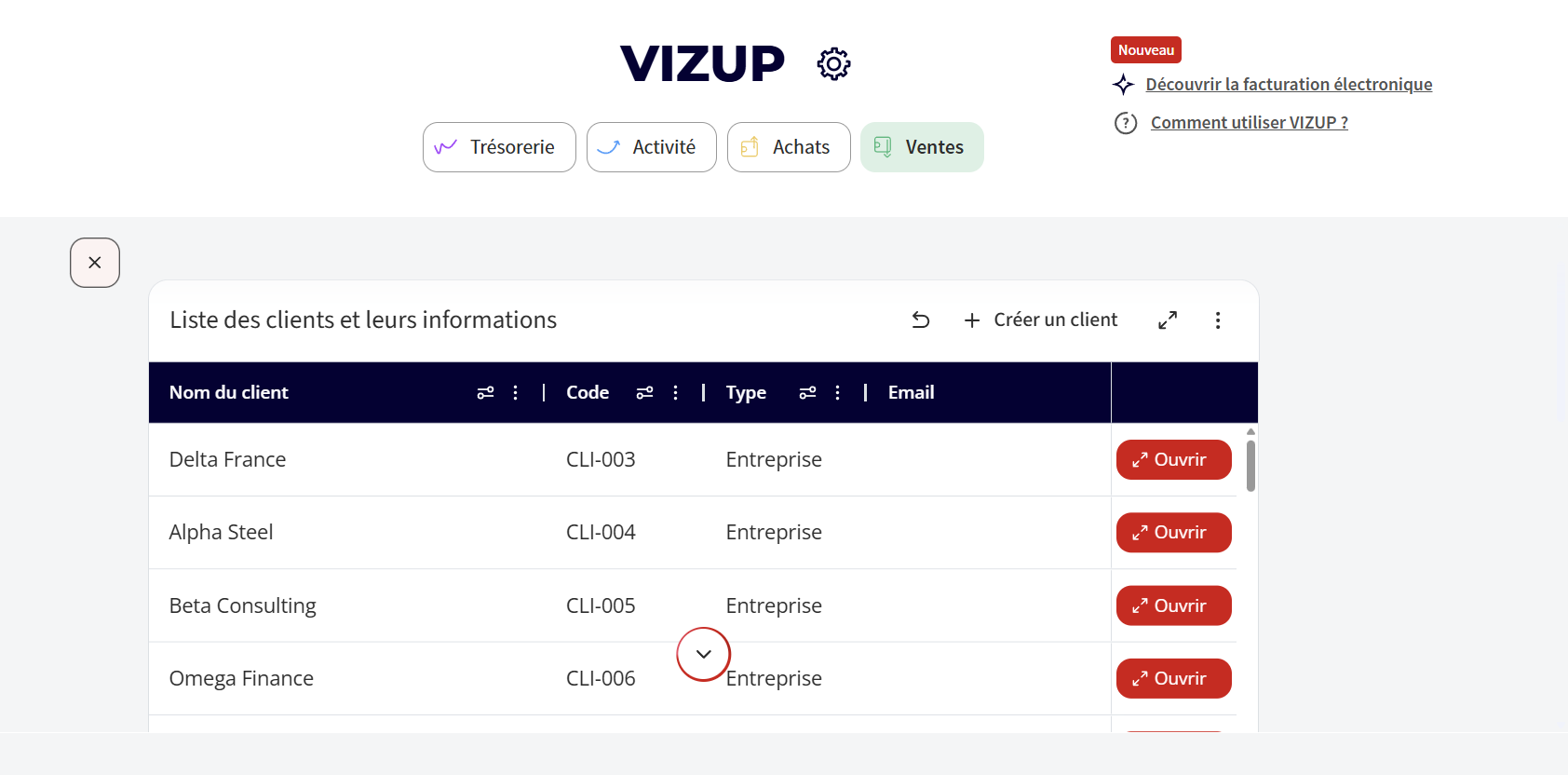
Dans le l’outil, cliquez sur l'assistant Ventes, puis sur l’onglet Liste des clients. Le tableau s'affiche avec les colonnes Nom du client, Code, Type et Email.
2 Ouvrir le menu de création
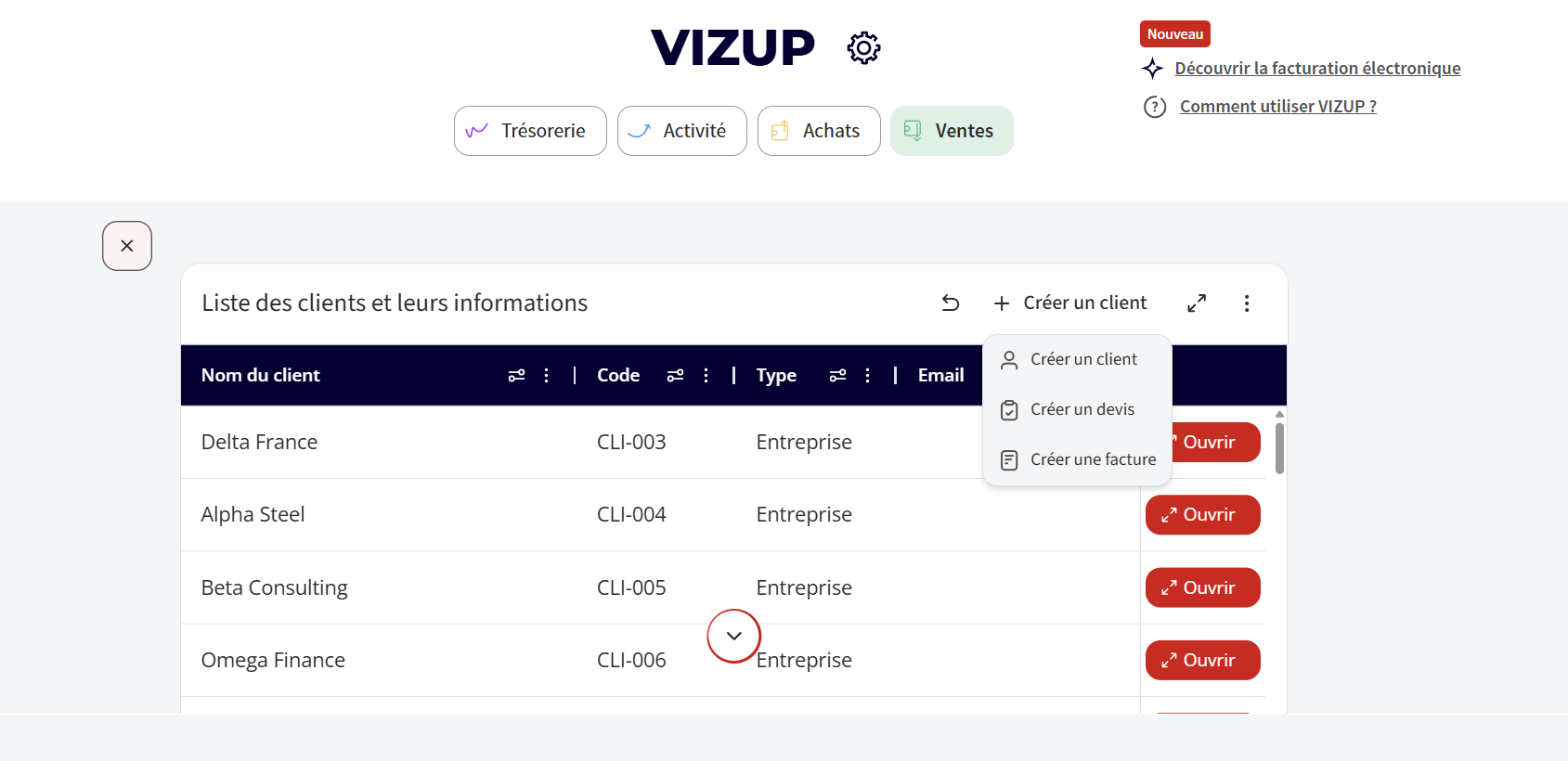
En haut à droite du tableau, cliquez sur l'icône «+ Créer un client ». Un menu s'ouvre : Créer un client, Créer un devis, Créer une facture.
3 Choisir Entreprise ou Particulier
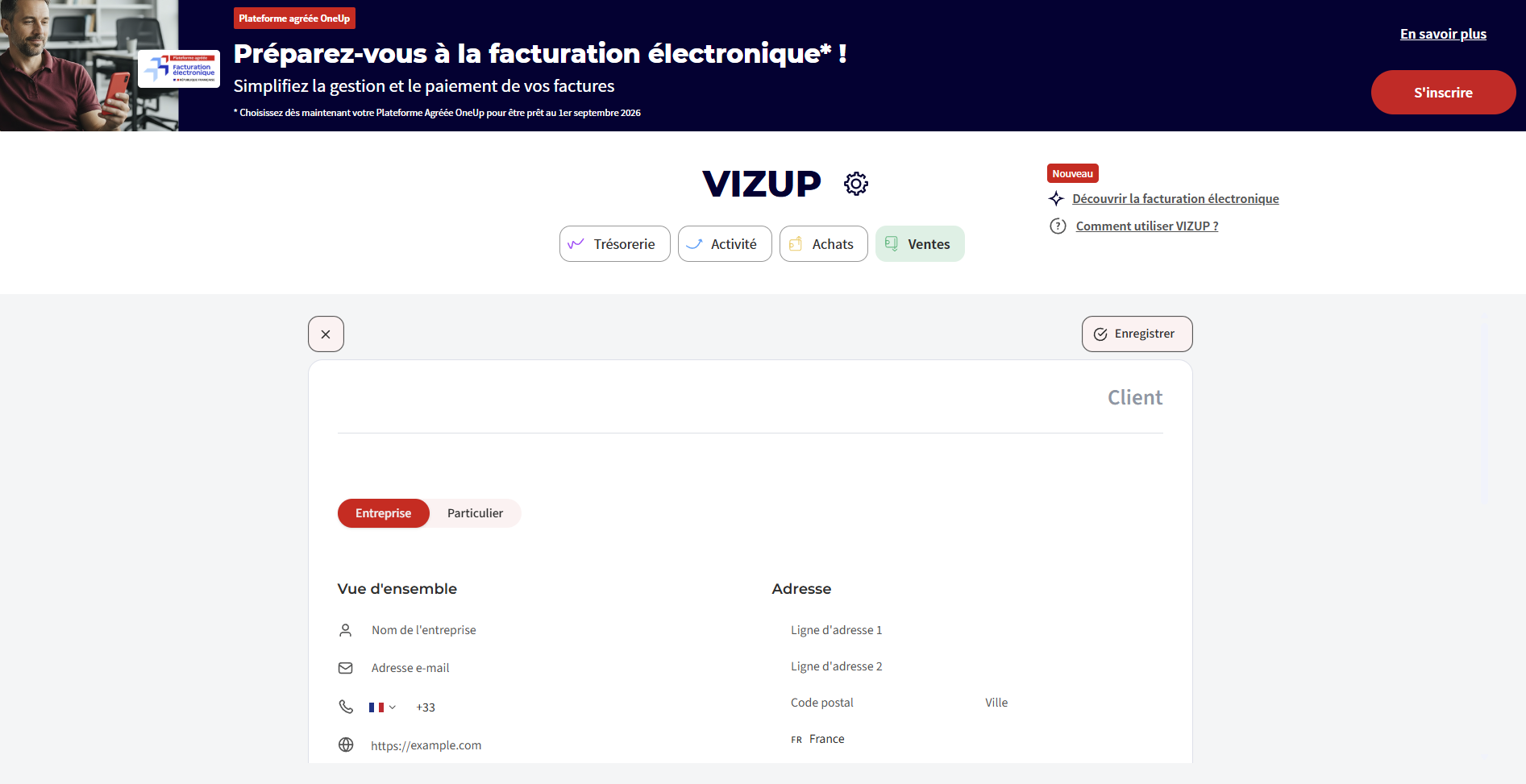
Le formulaire de création du client s’ouvre en plein écran.
Commencez par sélectionner le type de client à l’aide de la bascule : Entreprise ou Particulier.
4 Renseigner l'identité et l'adresse
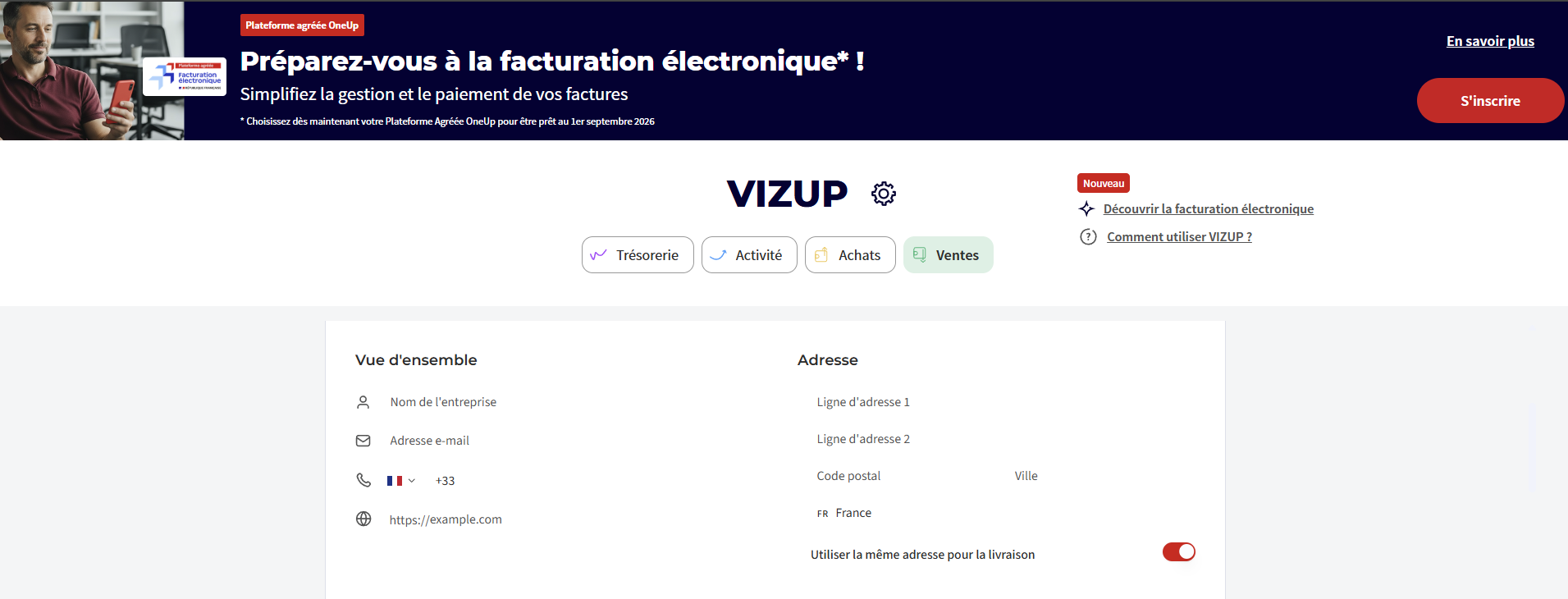
Renseignez les informations principales du client : Nom de l’entreprise, Adresse e-mail, Téléphone et Site web.
Adresse
Indiquez l’adresse du client : Adresse, Complément d’adresse, Code postal, Ville et Pays.
5 Compléter le bloc Facturation
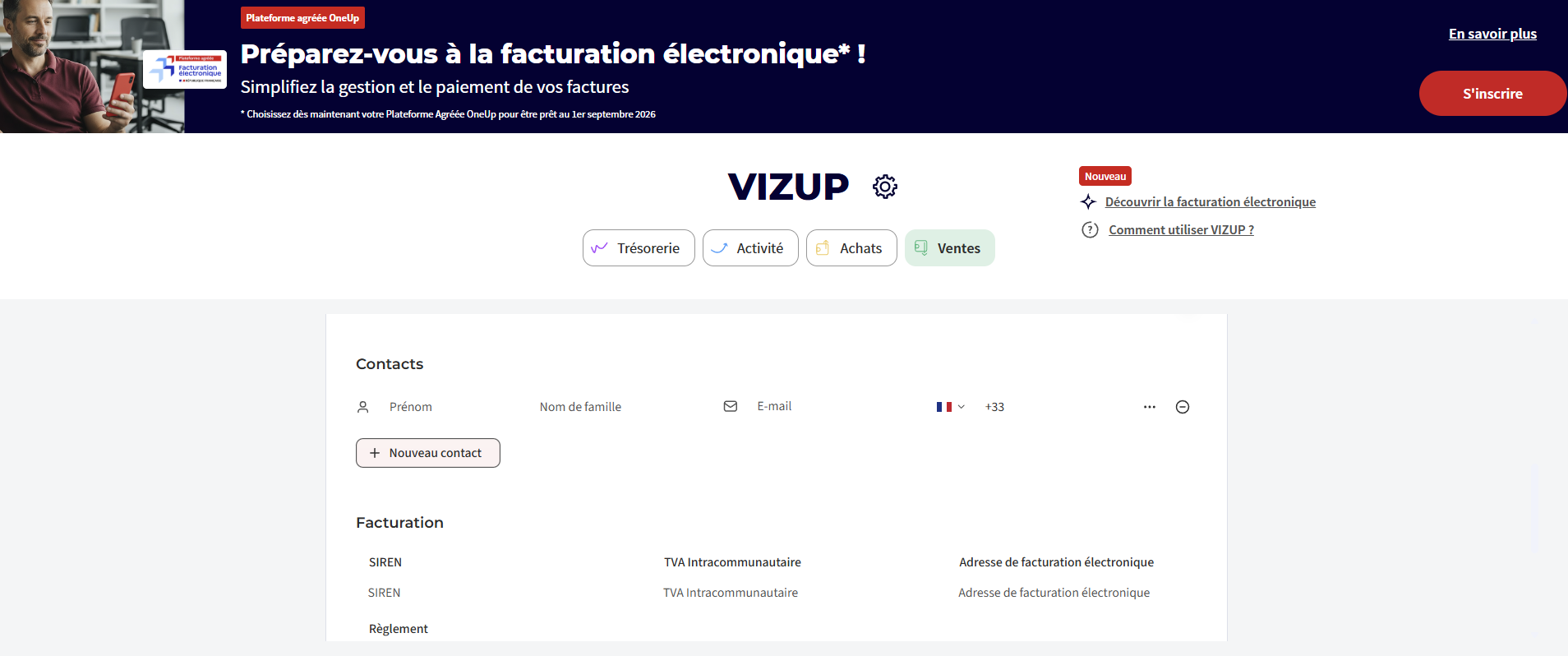
Descendez jusqu'à la section Facturation. Elle contient trois champs ::
SIREN du client ;
TVA Intracommunautaire ;
Adresse de facturation électronique. : "Si votre client a choisi une plateforme agréée, il doit vous communiquer son adresse de facturation électronique. Vous pouvez également retrouver cette adresse dans l'Annuaire de la facturation électronique.Consulter l'Annuaire de la facturation électronique, À noter : une adresse de facturation électronique n'est pas une adresse e-mail."
Plus haut, le bloc Contacts permet d'ajouter des interlocuteurs (Prénom, Nom, E-mail, téléphone) via + Nouveau contact.
POURQUOI CES DEUX CHAMPS COMPTENT
SIREN et Adresse de facturation électronique commandent l'apparition du bouton « Transmettre la facture ». Sans eux, vous ne pourrez pas envoyer de facture électronique à ce client.
6 Enregistrer
Cliquez sur Enregistrer.
Un bandeau vert confirme la création du client avec le message : « Mis à jour — CLI-0XX ».Un code client est automatiquement attribué. Vous pouvez également le modifier directement depuis la fiche du client.
Vous ne trouvez pas de réponse à votre besoin ?

Appelez-nous
Nos conseillers bancaires sont à votre disposition pour répondre à vos questions.

+ prix appel

3933, choix 3 > 2 > 4
Les experts VIZUP sont disponibles du lundi au vendredi de 9h à 17h.
Une question sur la réforme de la facturation électronique ?
0 806 807 807