


Guide du devis client
1. Comprendre les devis client
Un devis, dans VIZUP, est un document commercial que vous établissez pour un client avant la vente : il reprend les produits et/ou services proposés, leurs quantités, leurs prix, les remises et taxes applicables, ainsi qu'un total. Il vous permet de formaliser une offre commerciale avant qu'elle ne devienne, le cas échéant, une facture.
Un devis suit un parcours simple : vous le créez pour un client, vous y ajoutez les lignes de produits ou de services concernés, vous complétez les informations nécessaires (dates, conditions de paiement, notes...), puis vous l'enregistrez. Par la suite, vous pouvez marquer le devis comme gagné ou comme perdu selon la réponse de votre client, et le convertir en facture.
2. Accéder à un devis et en créer un
VIZUP propose plusieurs façons de créer un devis :
- Ventes : Choisissez l'onglet "Devis" disponible directement sous l’onglet, il vous donne accès au tableau avec l'ensemble de vos devis,
- Ventes : Choisissez l'onglet "Devis" disponible directement sous l’onglet, il vous donne accès au tableau avec l'ensemble de vos devis,
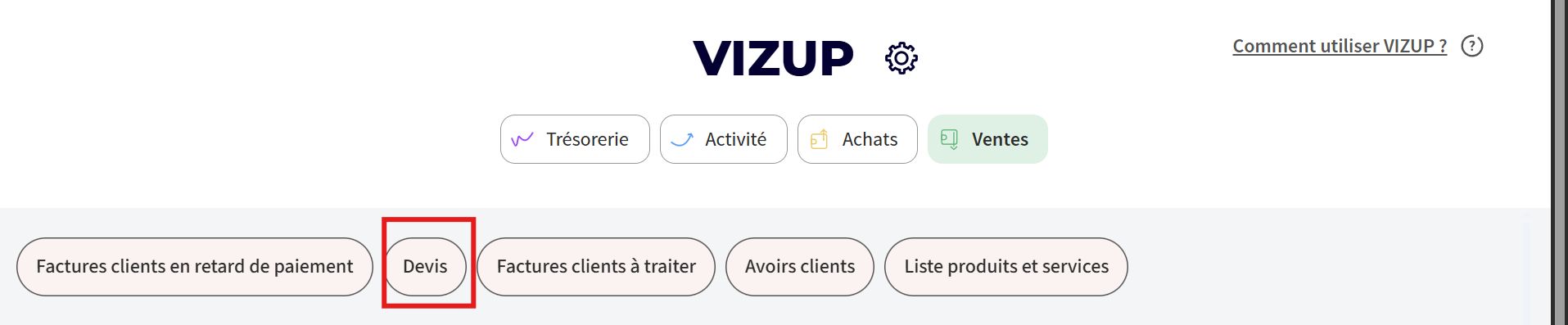
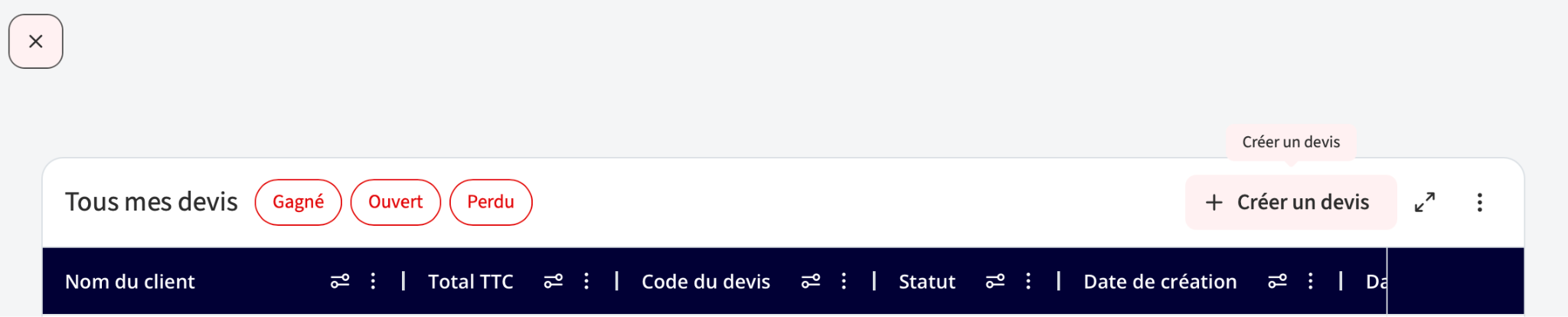
- Si vous souhaitez créer un nouveau devis, cliquez sur le bouton "créer un devis" présent à droite dans le tableau.
3. Sélectionner ou créer un client
La première information à renseigner sur un devis est celle du client. Vous pouvez choisir un client déjà enregistré, ou en créer un nouveau directement depuis ce champ, sans quitter le devis.
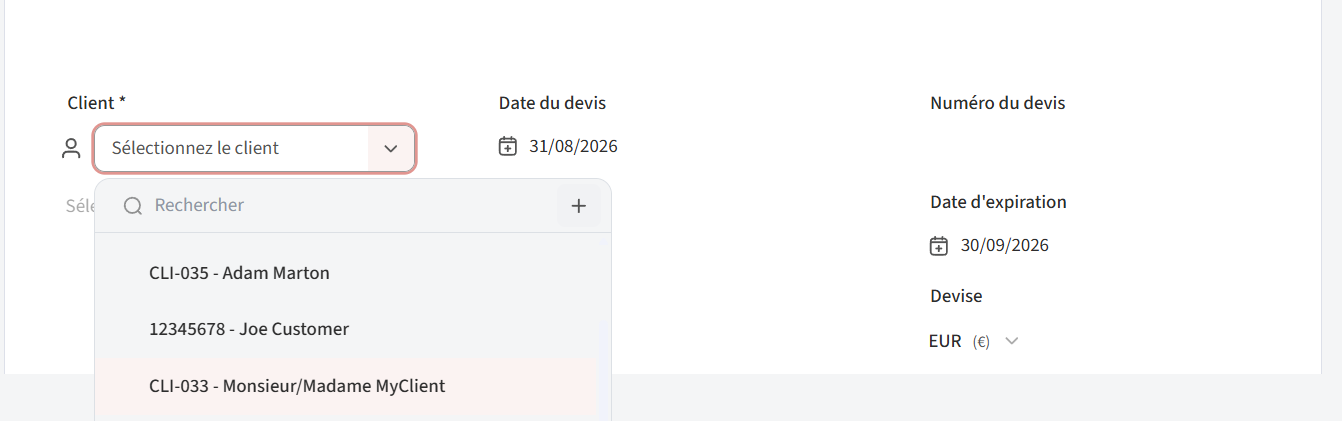
Une fois le client sélectionné, plusieurs informations se complètent automatiquement à partir de sa fiche : son adresse de facturation, son adresse de livraison si elle est renseignée, ses conditions de paiement habituelles, et la taxe de vente qui lui est associée. Si une adresse de facturation électronique est renseignée sur la fiche du client, elle apparaît également sur le devis. Le numéro SIREN du client s'affiche pour sa part uniquement si celui-ci est domicilié en France.
Vous pouvez également choisir un destinataire parmi les contacts enregistrés pour ce client.
La sélection d'un client est nécessaire pour compléter un devis.
Pour créer un nouveau client, il vous suffit de cliquer sur le +, accessible sur la droite dans le menu déroulant, cela vous ouvre un formulaire de création client.
4. Ajouter des produits et services
Sur chaque ligne du devis, vous sélectionnez un produit ou un service existant en cliquant sur « Ajouter un article".
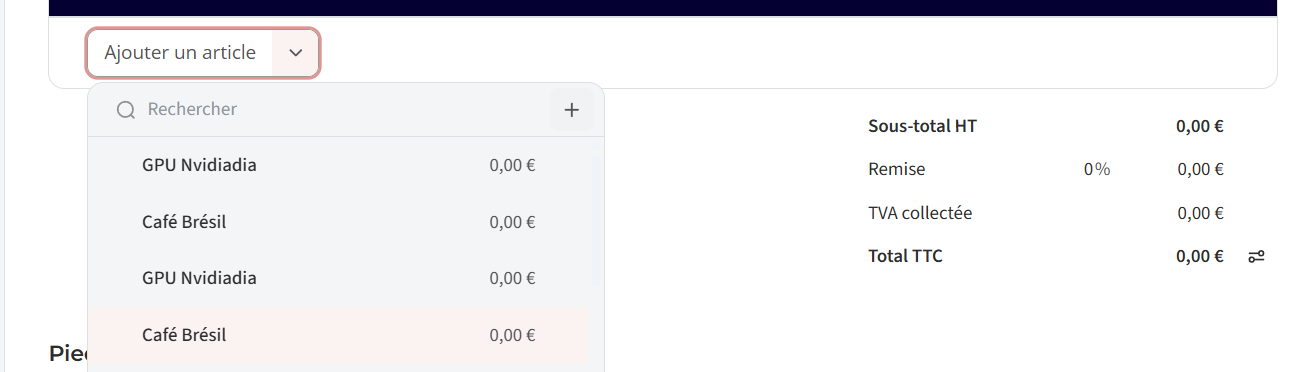
Vous pouvez créer un nouveau produit ou service à tout moment, notamment depuis le menu + de la liste de vos devis (Créer un produit ou un service), afin de pouvoir ensuite l'ajouter à vos devis. Lorsque vous créez un produit ou un service, vous pouvez notamment lui donner un nom, un prix de vente, une description, un numéro d'article, une unité, ainsi qu'une famille d'articles permettant de le classer avec d'autres produits ou services similaires. La famille d'articles sert uniquement à organiser vos produits et services entre eux ; elle n'a pas d'effet documenté sur le devis lui-même.
Vous pouvez ajouter plusieurs lignes à un devis, une par produit ou service, et retirer une ligne dont vous n'avez plus besoin.
5. Compléter les lignes du devis
Pour chaque ligne du devis, vous pouvez renseigner ou ajuster :
- la description de la ligne ;
- la quantité (au moins 1) ;
- le prix unitaire ;
- une remise, exprimée en pourcentage (de 0 à 100 %) ;
- la taxe applicable à cette ligne, ou indiquer que la ligne n'est pas soumise à taxe.
Pour les devis émis en France, la taxe se gère ligne par ligne : il n'y a pas de champ de taxe unique au niveau du devis dans son ensemble.
Le devis affiche ensuite un récapitulatif : le sous-total, la remise (taux et montant), le montant de taxe, et le total général.
6. Compléter le devis
Au-delà du client et des lignes, un devis comporte plusieurs autres informations :
- la date du devis (préremplie à la date du jour, modifiable) ;
- le numéro du devis, attribué automatiquement et non modifiable ;
- une date d'expiration, préremplie automatiquement à 30 jours après la date du devis, et que vous pouvez ajuster ;
- la devise du devis ;
- les informations de facturation : adresse de facturation (reprise du client, affichée à titre indicatif), adresse de facturation électronique du client si elle est renseignée, et numéro SIREN si le client est domicilié en France ;
- les conditions de paiement, reprises par défaut de celles du client mais modifiables ; selon la condition de paiement choisie, le devis affiche automatiquement, à titre indicatif, le détail des échéances correspondantes (montants et dates) — ces échéances ne se modifient pas directement, elles découlent des conditions de paiement sélectionnées ;
- des notes : une note visible sur le document (en pied de page) et une note privée, réservée à un usage interne ;
- dans la section « Détails avancés » : un contact et une adresse de livraison, si différents de la facturation ;
- également dans les « Détails avancés » : un responsable assigné en interne, lorsque votre entreprise compte plusieurs collaborateurs.
7. Informations requises et validations
La sélection d'un client est nécessaire pour pouvoir compléter un devis, celle-ci renseignant notamment l'adresse de facturation exigée sur le document.
Sur chaque ligne, la quantité doit être d'au moins 1, et la remise ne peut pas dépasser 100 %.
Pour marquer un devis comme gagné, comme perdu, ou pour le convertir en facture, celui-ci doit comporter au moins une ligne de produit ou de service.
8. Enregistrement et devis ouvert
Un devis nouvellement créé est automatiquement au statut Ouvert.
Vos modifications sont enregistrées automatiquement au fur et à mesure de votre saisie ; un indicateur (« Sauvegardé à l'instant ») vous confirme que l'enregistrement a bien eu lieu. Vous pouvez également déclencher un enregistrement manuel à tout moment via Enregistrer dans le menu d'actions du devis.
Tant qu'il est ouvert, un devis reste modifiable.
9. Gérer un devis ouvert
Tant qu'un devis est ouvert, vous pouvez continuer à modifier le client, les lignes, les dates ou les notes, et vos changements sont enregistrés automatiquement.
À partir de cet état, vous pouvez :
- le marquer comme gagné ou comme perdu, selon la réponse de votre client ;
- le convertir directement en facture, sans devoir au préalable le marquer comme gagné ;
- le télécharger, en obtenir un aperçu, consulter les détails du client associé, ou le supprimer si vous n'en avez plus besoin.
10. Comprendre les statuts d'un devis
Un devis peut prendre trois statuts : Ouvert, Gagné ou Perdu.
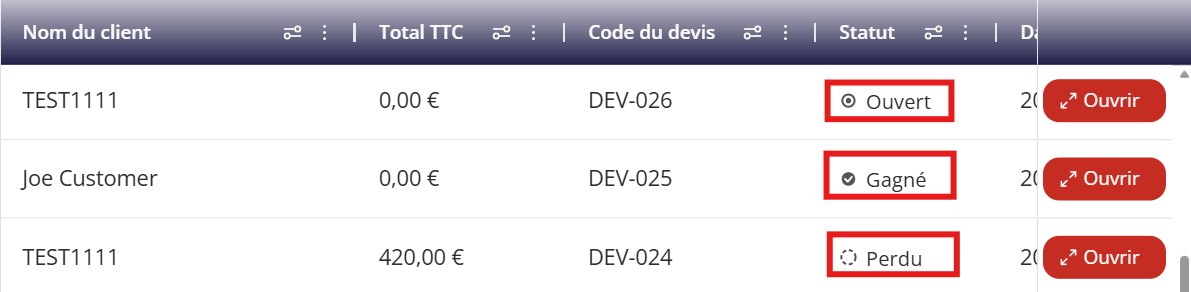
- Ouvert : statut attribué automatiquement à tout nouveau devis.
- Gagné : atteint en utilisant l'action « Marquer comme gagné » ; une date de clôture est alors renseignée automatiquement, si elle ne l'était pas déjà.
- Perdu : atteint en utilisant l'action « Marquer comme perdu » ; une date de perte est alors renseignée automatiquement, si elle ne l'était pas déjà.
Vous pouvez à tout moment remettre un devis au statut Ouvert, tant qu'il n'a pas été converti en facture.
11. Expiration du devis
Chaque devis comporte une date d'expiration, préremplie automatiquement à 30 jours après la date du devis. Vous pouvez modifier cette date selon vos besoins.
12. Devis gagnés et perdus
Marquer un devis comme gagné ou comme perdu reflète une décision que vous enregistrez vous-même sur le devis, une fois que vous savez comment votre client souhaite donner suite à votre offre.
- Marquer comme gagné renseigne automatiquement une date de clôture, si elle n'était pas déjà définie.
- Marquer comme perdu renseigne automatiquement une date de perte, si elle n'était pas déjà définie.
Un devis marqué comme gagné ou comme perdu reste modifiable : vous pouvez continuer à l'ajuster jusqu'à ce qu'il soit converti en facture. Vous pouvez également, à tout moment, remettre le devis au statut Ouvert.
13. Convertir un devis en facture
Un devis peut être converti en facture via l'action Convertir en facture, disponible dès lors que le devis comporte au moins une ligne.
Cette action ne nécessite pas que le devis soit préalablement marqué comme gagné : un devis ouvert peut être converti directement en facture.
Convertir un devis crée une facture à partir de celui-ci, et verrouille le devis d'origine : celui-ci ne peut plus être modifié une fois converti.
14. Corriger ou mettre à jour un devis
Un devis reste modifiable — y compris lorsqu'il a été marqué comme gagné ou comme perdu — et vos changements sont enregistrés automatiquement, jusqu'à ce qu'il soit converti en facture. Une fois converti, le devis est verrouillé et ne peut plus être modifié ; Une fois converti, le devis est verrouillé et ne peut plus être modifié.
15. Autres actions disponibles
Depuis le menu d'actions d'un devis, vous disposez notamment de :
- Enregistrer : enregistre le devis, en complément de l'enregistrement automatique.
- Marquer comme gagné / Marquer comme perdu : voir section 12.
- Convertir en facture : voir section 13.
- Aperçu PDF : affiche un aperçu du devis au format PDF.
- Télécharger le PDF : télécharge une copie du devis au format PDF.
- Voir les détails du client : ouvre les informations du client associé au devis.
- Supprimer : supprime le devis.
- Historique du document : consulte l'historique du document.
16. Scénarios clients courants
Établir un devis pour un nouveau client
Situation : vous devez envoyer un devis à un client qui n'est pas encore enregistré.
Ce qu'il faut faire : lancez « Créer un devis » depuis l'Accueil ou l'onglet Ventes, puis créez le client directement depuis le champ client du devis.
Ce qui se passe ensuite : les informations du nouveau client (adresse, conditions de paiement...) se complètent automatiquement sur le devis.
À savoir : vous pouvez également créer un produit ou un service depuis le menu + de la liste des devis si celui-ci n'existe pas encore.
Le client accepte votre offre
Situation : votre client a accepté le devis et vous souhaitez suivre cette acceptation avant de facturer.
Ce qu'il faut faire : ouvrez le devis, utilisez « Marquer comme gagné », puis « Convertir en facture » lorsque vous êtes prêt à facturer.
Ce qui se passe ensuite : une date de clôture est enregistrée ; lors de la conversion, une facture est créée à partir du devis et le devis est verrouillé.
À savoir : le devis doit comporter au moins une ligne pour ces deux actions. Marquer le devis comme gagné n'est cependant pas une étape obligatoire avant de le convertir (voir le scénario suivant).
Facturer directement depuis un devis ouvert
Situation : votre client a confirmé sa commande et vous souhaitez émettre la facture sans étape intermédiaire.
Ce qu'il faut faire : depuis un devis ouvert comportant au moins une ligne, utilisez directement « Convertir en facture ».
Ce qui se passe ensuite : une facture est créée à partir du devis, et le devis est verrouillé.
À savoir : il n'est pas nécessaire de marquer le devis comme gagné au préalable.
Revenir sur un devis marqué comme perdu
Situation : un devis a été marqué comme perdu par erreur, ou le client revient finalement sur sa décision.
Ce qu'il faut faire : ouvrez le devis et remettez-le au statut Ouvert.
Ce qui se passe ensuite : le devis retrouve le statut Ouvert et peut de nouveau être modifié ou marqué comme gagné.
À savoir : cela reste possible tant que le devis n'a pas été converti en facture ; le devis restait d'ailleurs déjà modifiable pendant qu'il était marqué comme perdu.
Partager un devis avec votre client
Situation : vous souhaitez transmettre votre devis à votre client en dehors de VIZUP.
Ce qu'il faut faire : utilisez « Aperçu PDF » pour vérifier le rendu, puis « Télécharger le PDF » pour en obtenir une copie.
Ce qui se passe ensuite : vous disposez d'un fichier PDF du devis, prêt à être transmis.
Supprimer un devis créé par erreur
Situation : un devis a été créé par erreur et ne doit pas être conservé.
Ce qu'il faut faire : ouvrez le devis concerné et utilisez « Supprimer » dans le menu d'actions.
Ce qui se passe ensuite : le devis est supprimé.
17. À retenir
- Un devis passe par trois statuts possibles — Ouvert, Gagné, Perdu — et peut revenir à Ouvert tant qu'il n'est pas converti en facture.
- La sélection d'un client est nécessaire, et au moins une ligne de produit ou de service est requise pour marquer un devis comme gagné, comme perdu, ou le convertir en facture.
- Vos modifications sont enregistrées automatiquement, avec une confirmation visible, en plus de l'enregistrement manuel.
- Un devis reste modifiable — y compris après avoir été marqué comme gagné ou comme perdu — jusqu'à sa conversion en facture.
- La conversion en facture ne nécessite pas que le devis ait été marqué comme gagné au préalable : un devis ouvert peut être converti directement.
- Pour les devis émis en France, la taxe se définit ligne par ligne, et non via un champ global du document.
- Les échéances affichées sur le devis découlent des conditions de paiement choisies et ne sont pas modifiables directement.
- Convertir un devis en facture verrouille définitivement le devis.
Vous ne trouvez pas de réponse à votre besoin ?

Appelez-nous
Nos conseillers bancaires sont à votre disposition pour répondre à vos questions.

+ prix appel

3933, choix 3 > 2 > 4
Les experts VIZUP sont disponibles du lundi au vendredi de 9h à 17h.
Une question sur la réforme de la facturation électronique ?
0 806 807 807