


Guide de l'avoir fournisseur
1. Utiliser les avoirs fournisseurs
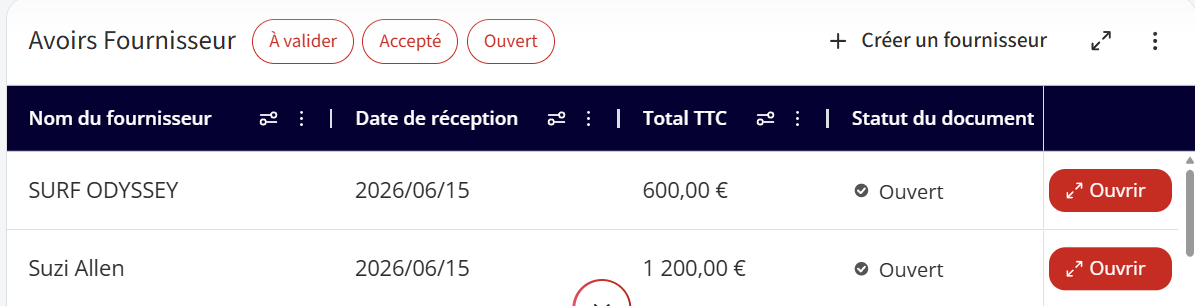
Dans VIZUP, l'espace « Avoirs fournisseur » vous permet de consulter les avoirs fournisseurs enregistrés sur votre compte : vous pouvez afficher la liste de vos avoirs fournisseurs, ouvrir le détail de chacun d'eux et suivre leur statut.
Un avoir fournisseur est un crédit émis par un fournisseur en votre faveur.
Pour toute question relative au traitement comptable d'un avoir fournisseur, nous vous recommandons de vous rapprocher de votre expert-comptable.
2. Qu'est-ce qu'un avoir fournisseur ?
Un avoir fournisseur est un document à caractère financier émis par un de vos fournisseurs. Il peut être associé à une démarche de correction, de refus ou d'annulation d'une facture fournisseur que vous avez reçue.
Un avoir fournisseur peut également vous parvenir via le circuit de facturation électronique, par l'intermédiaire d'une plateforme agréée.
L'origine d'un avoir fournisseur peut varier selon la situation : il ne provient pas systématiquement d'une facture fournisseur et n'est pas systématiquement généré automatiquement.
3. Accéder aux avoirs fournisseurs
Dans VIZUP, vos avoirs fournisseurs sont regroupés dans le tableau « Avoirs fournisseur ».
Depuis ce tableau, vous pouvez :
- consulter la liste des avoirs fournisseurs déjà enregistrés ;
- ouvrir un avoir fournisseur existant en cliquant sur « Ouvrir ».
4. Consulter un avoir fournisseur
Lorsque vous ouvrez un avoir fournisseur existant, les informations suivantes peuvent être affichées :
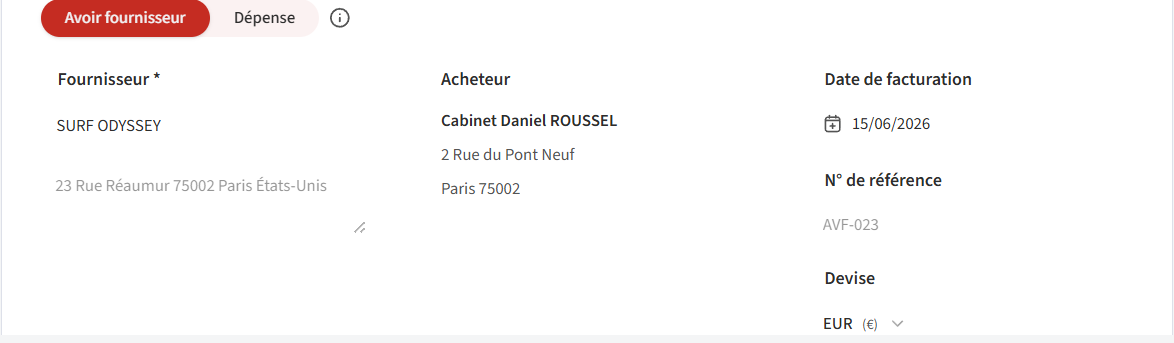

- le fournisseur ;
- l'acheteur ;
- la date de facturation ;
- le numéro de référence ;
- la devise ;
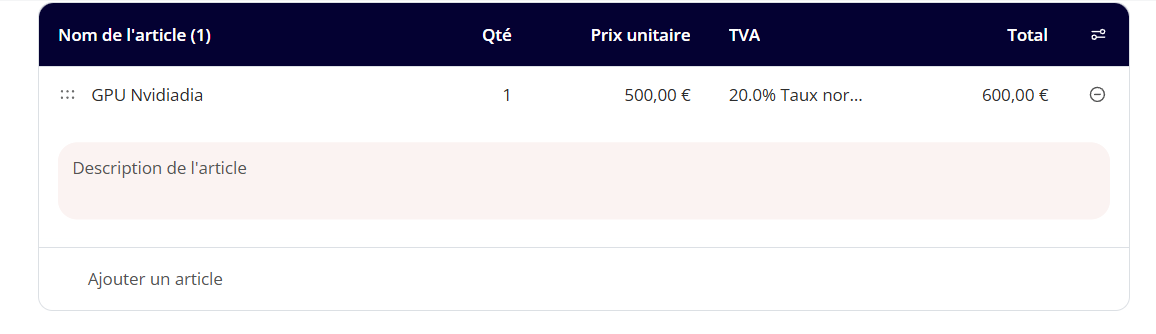
- les lignes de produits ou services ;
- la quantité ;
- le prix unitaire ;
- la taxe ;
- le total de chaque ligne ;
- les totaux du document ;
- une note ;
- les informations de versement ;
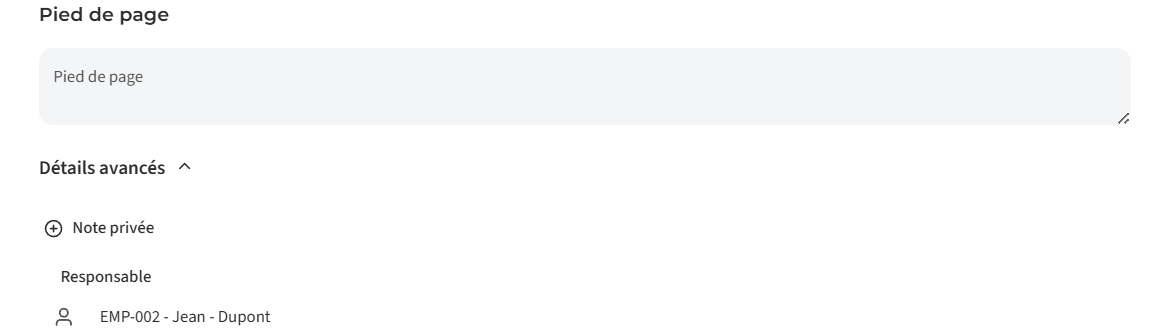
- un pied de page ;
- les détails avancés, dont le responsable associé au document.
5. Comprendre les lignes et les montants
Chaque ligne d'un avoir fournisseur peut indiquer :
- le produit ou service concerné ;
- une description ;
- la quantité ;
- le prix unitaire ;
- la taxe applicable ;
- le total de la ligne.
Le sous-total, le montant de taxe et le total du document sont calculés et affichés automatiquement par VIZUP.
Ce guide ne fournit pas de conseils comptables ou fiscaux relatifs à ces montants. Pour toute question de ce type, rapprochez-vous de votre expert-comptable.
6. Versements, notes et détails avancés
Versements
Un avoir fournisseur peut afficher des conditions de règlement, par exemple « Comptant » ou « À 30 jours ».
La présence de ces conditions n'indique pas, en elle-même, qu'un paiement ou un remboursement a eu lieu.
Notes
Un avoir fournisseur peut comporter une note liée au document, distincte d'une note privée réservée à un usage interne.
Détails avancés
La section « Détails avancés » peut afficher un champ « Responsable », indiquant l'employé associé au document.
7. Comprendre les statuts
Le statut du document et le statut de paiement d'un avoir fournisseur sont deux informations distinctes.
Les statuts de document actuellement observés pour un avoir fournisseur dans VIZUP sont :

- À valider
- Accepté
- Ouvert
Le statut de paiement actuellement observé est :
- Payé
8. Avoir fournisseur reçu via la facturation électronique
Un avoir fournisseur peut vous parvenir via le circuit de facturation électronique, par l'intermédiaire d'une plateforme agréée.
Il peut notamment être associé à une facture fournisseur qui a été refusée ou annulée. Dans ce type de situation, le circuit de facturation électronique prévoit la création et la transmission d'un avoir fournisseur.
9. Relation avec une facture fournisseur
Un avoir fournisseur peut être associé à une facture fournisseur, notamment lorsque celle-ci a été refusée ou annulée.
10. Actions disponibles sur un avoir fournisseur
Sur l'avoir fournisseur Payé observé dans VIZUP, les actions suivantes sont disponibles :
- Voir les détails du fournisseur
- Historique du document
Sur ce même document, les actions suivantes sont visibles mais grisées :
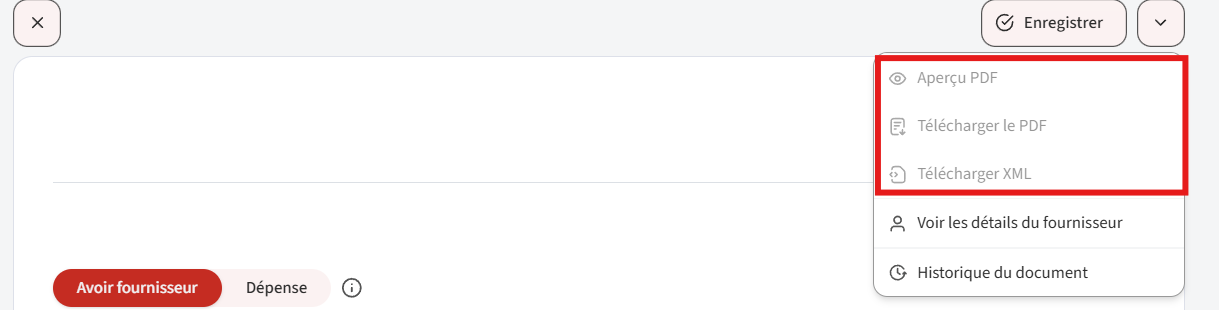
- Aperçu PDF
- Télécharger le PDF
- Télécharger XML
Cette disponibilité correspond à l'état observé de ce document et ne permet pas de conclure que les mêmes actions sont disponibles ou indisponibles dans tous les autres états.
11. Comprendre le statut Payé
Un avoir fournisseur peut afficher le statut de paiement « Payé », que son statut de document soit « Ouvert » ou « Accepté ».
Cela confirme que le statut du document et le statut de paiement sont deux informations indépendantes.
12. Création manuelle d'un avoir fournisseur
Dans la version de VIZUP couverte par ce guide, l'action permettant de créer manuellement un avoir fournisseur n'est pas disponible depuis le menu de création.
Ce guide couvre donc la consultation et le suivi des avoirs fournisseurs déjà présents dans VIZUP.
13. Cas pratiques et résolution des problèmes
Retrouver mes avoirs fournisseurs
Situation : Vous souhaitez retrouver un avoir fournisseur.
Que faire : Ouvrez le tableau « Avoirs fournisseur » dans VIZUP.
Ce qui se passe ensuite : La liste de vos avoirs fournisseurs s'affiche.
Ouvrir un avoir fournisseur
Situation : Vous voyez un avoir fournisseur dans la liste et souhaitez en consulter le détail.
Que faire : Cliquez sur « Ouvrir » sur la ligne correspondante.
Ce qui se passe ensuite : Le détail de l'avoir fournisseur s'affiche.
Comprendre un statut « Ouvert »
Situation : Un avoir fournisseur affiche le statut « Ouvert ».
À savoir : « Ouvert » est l'un des statuts de document actuellement observés pour un avoir fournisseur dans VIZUP.
Comprendre un statut « Accepté »
Situation : Un avoir fournisseur affiche le statut « Accepté ».
À savoir : « Accepté » est l'un des statuts de document actuellement observés pour un avoir fournisseur dans VIZUP.
Comprendre le statut « Payé »
Situation : Un avoir fournisseur affiche « Payé » en plus de son statut de document.
À savoir : « Payé » est un statut de paiement distinct du statut du document. Il peut apparaître avec un document « Ouvert » ou « Accepté ».
Une action apparaît grisée
Situation : Sur un avoir fournisseur, une action comme « Aperçu PDF », « Télécharger le PDF » ou « Télécharger XML » apparaît grisée.
À savoir : Cela signifie que l'action n'est pas disponible sur ce document dans son état actuel.
Consulter les détails du fournisseur
Situation : Vous souhaitez voir les informations du fournisseur associé à l'avoir.
Que faire : Utilisez l'action « Voir les détails du fournisseur » depuis l'avoir fournisseur ouvert.
Consulter l'historique du document
Situation : Vous souhaitez consulter l'historique d'un avoir fournisseur.
Que faire : Utilisez l'action « Historique du document » depuis l'avoir fournisseur ouvert.
Vous ne trouvez pas de réponse à votre besoin ?

Appelez-nous
Nos conseillers bancaires sont à votre disposition pour répondre à vos questions.

+ prix appel

3933, choix 3 > 2 > 4
Les experts VIZUP sont disponibles du lundi au vendredi de 9h à 17h.
Une question sur la réforme de la facturation électronique ?
0 806 807 807