


Avoir client
1. Utiliser les avoirs clients
Cet espace vous permet de créer et de suivre les avoirs clients dans VIZUP.
Un avoir client permet d'enregistrer un montant crédité en faveur d'un client. Selon votre situation, un avoir peut par exemple correspondre à :
- un remboursement client ;
- un avoir commercial ;
- un ajustement de geste commercial ;
- un autre ajustement de crédit ponctuel en faveur d'un client.
Ces exemples sont donnés à titre indicatif et ne constituent pas une liste exhaustive des situations comptables possibles. Ce guide ne fournit pas de conseil comptable ou fiscal.
2. Qu'est-ce qu'un avoir client ?
Un avoir client, ou Avoir, est un document commercial établi en faveur d'un client.
Il peut être créé de façon indépendante, sans document préalable, lorsque la situation le justifie.
Un avoir est également créé automatiquement lorsqu'un utilisateur annule une facture client, afin de contrebalancer la facture annulée.
3. Accéder aux avoirs clients
L'espace Avoirs se trouve dans le Assistant ventes.
Depuis cet espace:
- sélectionner Créer un avoir pour ouvrir un nouvel avoir ;
- sélectionner Ouvrir sur un avoir existant pour le consulter.
4. Créer un avoir
Pour créer un avoir client :
- Ouvrez l'espace Avoirs dans le Assistant ventes.
- Sélectionnez Créer un avoir.
- Sélectionnez le client concerné.
- Complétez les informations du document.
- Ajoutez les lignes de produits ou services concernés.
- Vérifiez les totaux calculés.
- Complétez, si nécessaire, les notes, les modalités de versement ou les détails avancés.
- Enregistrez le document.
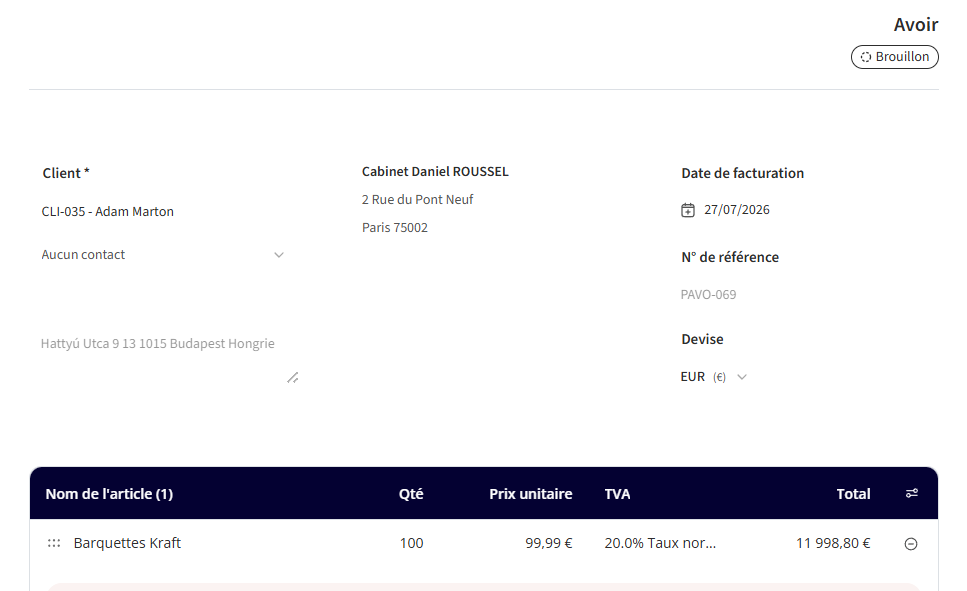
5. Renseigner les informations de l'avoir
Le formulaire d'avoir peut afficher, selon les informations disponibles :
- le Client ;
- la Date de facturation ;
- un N° de référence, affiché par le système et non modifiable manuellement ;
- la Devise ;
- les informations de facturation du client ;
- le SIREN, lorsqu'il est applicable ;
- l'adresse de facturation électronique, lorsqu'elle est renseignée pour le client ;
- les produits ou services ;
- les quantités ;
- les prix unitaires ;
- la TVA ;
- les totaux du document ;
- une note.
Lorsque vous sélectionnez un client, certaines informations peuvent être automatiquement reprises depuis sa fiche, notamment :
- l'adresse de facturation ;
- l'adresse de livraison ;
- les modalités de versement ;
- les contacts ;
- la taxe applicable ;
- le SIREN ;
- l'adresse de facturation électronique.
Le N° de référence est affiché par le système et n'est pas destiné à être renseigné manuellement.
6. Ajouter les articles, montants et TVA
Pour chaque ligne de l'avoir, vous pouvez renseigner :
- le produit ou le service concerné ;
- une description ;
- la quantité ;
- le prix unitaire ;
- la TVA applicable ;
- une remise, si nécessaire.
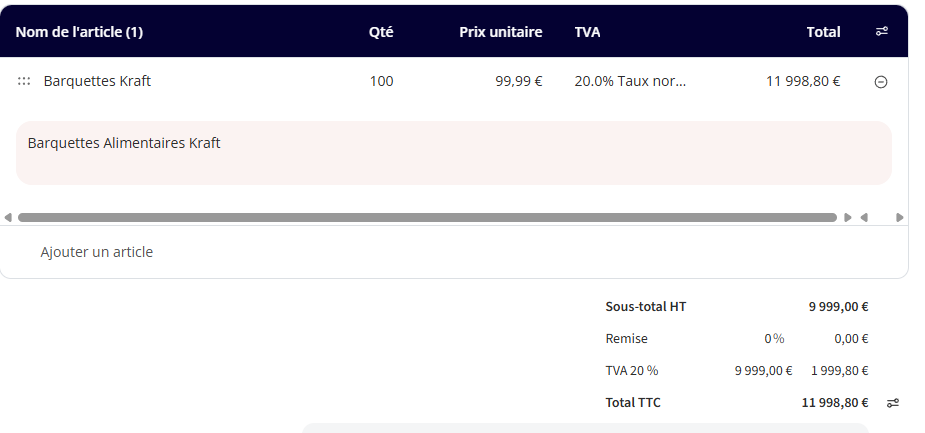
Le total de chaque ligne ainsi que les totaux du document, tels que le sous-total, la remise, le montant de TVA et le total TTC, sont calculés par le système.
7. Versements, notes et détails avancés
Versements
Un avoir peut afficher des modalités de versement avec des échéances et des montants associés.
Les modalités observées dans VIZUP comprennent notamment :
- Comptant ;
- En trois fois.
Le fait qu'un versement ou une échéance soit affiché sur l'avoir n'indique pas, en soi, qu'un remboursement a effectivement eu lieu.
Notes
L'avoir distingue :
- une note destinée au document ;
- une note privée, disponible dans les Détails avancés.
La note privée n'est pas destinée au document PDF.
Détails avancés
Les Détails avancés peuvent notamment contenir :
- un contact de livraison ;
- une adresse de livraison ;
- une note privée ;
- un responsable.
8. Enregistrer et finaliser un avoir
Lorsqu'un avoir est créé puis enregistré, il apparaît avec le statut Brouillon.
Depuis un avoir en Brouillon, l'action Finaliser est disponible.
En sélectionnant Finaliser, le document passe au statut Finalisé.
Un avoir finalisé affiche également la mention Déjà finalisé.
9. Transmettre un avoir
Depuis un avoir Finalisé, vous pouvez le transmettre :
- Ouvrez l'avoir finalisé.
- Sélectionnez Transmettre l'avoir.
- Une notification s'affiche.
- Le statut du document passe de Finalisé à Transmis.
Après la transmission, le statut de remboursement Remboursement dû peut rester affiché.
La transmission de l'avoir ne signifie donc pas, à elle seule, que le remboursement a été effectué.
10. Comprendre les statuts de l'avoir
Le statut du document et le statut de remboursement sont deux informations distinctes affichées séparément.
Statuts du document
- Brouillon : l'avoir a été créé et enregistré mais n'est pas encore finalisé. Vous pouvez ensuite le finaliser.
- Finalisé : l'action Finaliser a été effectuée. L'avoir peut ensuite être transmis.
- Transmis : l'action Transmettre l'avoir a été effectuée et le document est passé au statut Transmis.
Statut de remboursement
Le statut de remboursement est indépendant du statut du document.
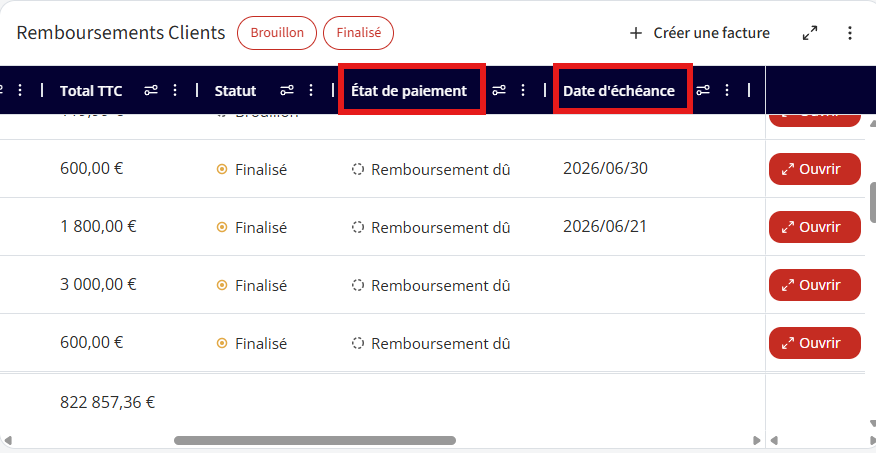
Par exemple, un avoir peut être :
- Finalisé avec le statut de remboursement Remboursement dû ;
- Transmis avec le statut de remboursement Remboursement dû.
Cela confirme que le statut du document et le statut de remboursement sont suivis séparément.
11. Télécharger, imprimer et consulter les autres actions
Sur un avoir en Brouillon
Les actions visibles comprennent notamment :
- Finaliser ;
- Voir les détails du client ;
- Supprimer ;
- Historique du document.
Sur un avoir Finalisé ou Transmis
Les actions visibles comprennent notamment :
- Télécharger XML ;
- Imprimer ;
- Voir les détails du client ;
- Historique du document.
12. Télécharger un avoir au format XML
Depuis un avoir Finalisé ou Transmis, l'action Télécharger XML permet de télécharger un fichier XML correspondant à l'avoir.
Cette fonctionnalité permet de récupérer l'avoir au format XML.
Elle ne constitue pas, à elle seule, une preuve de certification ou de conformité formelle à une norme particulière de facturation électronique.
13. Cas pratiques et résolution des problèmes
Annuler une facture client
Situation
Vous annulez une facture client.
Ce qui se passe ensuite
VIZUP crée automatiquement un avoir correspondant afin de contrebalancer la facture annulée.
Créer un avoir client autonome
Situation
Vous devez créer un avoir sans partir d'un document existant.
Que faire
Ouvrez l'espace Avoirs dans le Assistant ventes, puis sélectionnez Créer un avoir.
Ce qui se passe ensuite
Le formulaire de création de l'avoir s'ouvre.
Enregistrer un avoir en Brouillon
Situation
Vous avez complété un avoir et souhaitez l'enregistrer sans le finaliser.
Que faire
Enregistrez le document depuis le formulaire.
Ce qui se passe ensuite
L'avoir apparaît avec le statut Brouillon.
À savoir
Depuis un avoir en Brouillon, vous pouvez notamment le finaliser ou le supprimer.
Finaliser un avoir
Situation
Votre avoir en Brouillon est prêt à être finalisé.
Que faire
Ouvrez l'avoir puis sélectionnez Finaliser.
Ce qui se passe ensuite
Le statut du document passe à Finalisé et la mention Déjà finalisé s'affiche.
À savoir
Un avoir finalisé peut ensuite être transmis.
Transmettre un avoir finalisé
Situation
Votre avoir est finalisé et doit être transmis.
Que faire
Ouvrez l'avoir finalisé puis sélectionnez Transmettre l'avoir.
Ce qui se passe ensuite
Une notification s'affiche et le statut du document passe de Finalisé à Transmis.
À savoir
Le statut de remboursement Remboursement dû peut rester affiché après la transmission.
Comprendre « Remboursement dû »
Situation
Votre avoir affiche Remboursement dû.
À savoir
Remboursement dû est un statut de remboursement distinct du statut du document.
Il peut notamment être affiché sur un avoir Finalisé ou Transmis.
La présence du statut Transmis ne signifie donc pas que le remboursement a déjà été effectué.
Télécharger l'avoir au format XML
Situation
Vous devez récupérer l'avoir au format XML.
Que faire
Ouvrez l'avoir Finalisé ou Transmis, puis sélectionnez Télécharger XML.
Ce qui se passe ensuite
Un fichier XML correspondant à l'avoir est téléchargé.
Consulter les détails du client
Situation
Vous souhaitez accéder aux détails du client depuis l'avoir.
Que faire
Sélectionnez Voir les détails du client dans le menu d'actions.
Supprimer un avoir en Brouillon
Situation
Vous souhaitez supprimer un avoir qui n'est pas encore finalisé.
Que faire
Ouvrez l'avoir en Brouillon, puis sélectionnez Supprimer.
À savoir
L'action Supprimer est disponible dans le menu d'un avoir en Brouillon.
Une action apparaît grisée ou indisponible
Situation
Une action du menu, par exemple Aperçu PDF, Télécharger le PDF ou Dupliquer, apparaît grisée.
Que faire
L'action n'est pas disponible dans l'état du document observé.
À savoir
Les autres actions qui ne sont pas grisées restent accessibles dans ce même menu.
14. Questions fréquentes et points essentiels à retenir
Qu'est-ce qu'un avoir client ?
C'est un document commercial établi en faveur d'un client, appelé Avoir.
Un avoir est-il créé automatiquement lorsque j'annule une facture client ?
Oui. Lorsque vous annulez une facture client, VIZUP crée automatiquement un avoir correspondant afin de contrebalancer la facture annulée.
Dans quels cas puis-je créer un avoir ?
Un avoir peut être créé de façon autonome, par exemple pour un remboursement client, un avoir commercial, un ajustement de geste commercial ou un autre ajustement de crédit.
Où puis-je créer un avoir ?
Dans l'espace Avoirs du Assistant ventes, via Créer un avoir.
Comment enregistrer un avoir ?
Complétez le formulaire puis enregistrez-le. L'avoir apparaît alors avec le statut Brouillon.
Comment finaliser un avoir ?
Depuis un avoir en Brouillon, sélectionnez Finaliser. Le document passe au statut Finalisé.
Comment transmettre un avoir ?
Depuis un avoir Finalisé, sélectionnez Transmettre l'avoir. Le document passe au statut Transmis.
Quelle est la différence entre Finalisé et Transmis ?
Finalisé signifie que l'action Finaliser a été effectuée. Transmis signifie que l'action Transmettre l'avoir a ensuite été effectuée et que le document est passé au statut Transmis.
Que signifie Remboursement dû ?
Il s'agit du statut de remboursement de l'avoir. Il est distinct du statut du document.
La transmission signifie-t-elle que le client est déjà remboursé ?
Non. Le statut Remboursement dû peut rester affiché après le passage de l'avoir au statut Transmis.
Puis-je télécharger l'avoir au format XML ?
Oui. L'action Télécharger XML est disponible sur les avoirs Finalisés ou Transmis observés.
Puis-je imprimer l'avoir ?
Oui. L'action Imprimer est disponible sur les avoirs Finalisés ou Transmis observés.
Puis-je supprimer un avoir ?
L'action Supprimer est disponible sur un avoir en Brouillon.
Où puis-je consulter les détails du client ?
Via l'action Voir les détails du client dans le menu de l'avoir.
Où puis-je consulter l'historique du document ?
Via l'action Historique du document dans le menu de l'avoir.
Vous ne trouvez pas de réponse à votre besoin ?

Appelez-nous
Nos conseillers bancaires sont à votre disposition pour répondre à vos questions.

+ prix appel

3933, choix 3 > 2 > 4
Les experts VIZUP sont disponibles du lundi au vendredi de 9h à 17h.
Une question sur la réforme de la facturation électronique ?
0 806 807 807